

 0
0 0
0 0
0 0
0 0
0
 Anoniem
 Anoniem
 Anoniem


 Anoniem


 Om mee te kunnen praten op het forum dien je ingelogd te zijn.Nog geen account?













Bibbeltje schreef:
En met gimp?
Wishbone schreef:
Paint tool sai:
1. Zorg dat elk item apart op 1 layer staat
2. klik op een layer met bijvoorbeeld de huid en selecteer de huid
3. ctrl + c / kopieer wat je geselecteerd hebt
4. Klik linksboven op File/Bestand
5. Klik op Create from Clipboard (B)
6. Er opent zich een nieuw tabblad met het item perfect uitgesneden
7. Klik op File/Bestand
8. Save as...
9. Sla het items op als (naam).png
10. Klik 32bpp ARGB (Each pixel has Opacity) en dan OK
11. Herhaal dit met alle items van je set
Photoshop (snellere manier)
1. Sla je bestand met je designs op als .psd
2. Open je bestand in Photoshop
3. Zorg dat je alle items apart op één layer hebt staan
4. Klik linksboven op File/Bestand
5. Klik onderaan op Scripts
6. Klik op Lagen exporteren naar bestanden
7. Er opent zich een scherm; zorg dat onderaan Transparantie en Lagen verkleinen aangevinkt staat
8. Vink ook Alleen zichtbare lagen aan
9. Typ een naam bij Voorvoegsel bestandsnaam
10. Bovenaan kun je nog kiezen waar je wil dat de bestanden opgeslagen worden (bijvoorbeeld bij afbeeldingen)
11. Klik op uitvoeren.
Nu worden alle lagen automatisch uitgesneden en transparant opgeslagen.
@PinkFluffy
PinkFluffy schreef:
Hoe moet je alles los inleveren?
Hoe moet je alles los inleveren?
Paint tool sai:
1. Zorg dat elk item apart op 1 layer staat
2. klik op een layer met bijvoorbeeld de huid en selecteer de huid
3. ctrl + c / kopieer wat je geselecteerd hebt
4. Klik linksboven op File/Bestand
5. Klik op Create from Clipboard (B)
6. Er opent zich een nieuw tabblad met het item perfect uitgesneden
7. Klik op File/Bestand
8. Save as...
9. Sla het items op als (naam).png
10. Klik 32bpp ARGB (Each pixel has Opacity) en dan OK
11. Herhaal dit met alle items van je set
Photoshop (snellere manier)
1. Sla je bestand met je designs op als .psd
2. Open je bestand in Photoshop
3. Zorg dat je alle items apart op één layer hebt staan
4. Klik linksboven op File/Bestand
5. Klik onderaan op Scripts
6. Klik op Lagen exporteren naar bestanden
7. Er opent zich een scherm; zorg dat onderaan Transparantie en Lagen verkleinen aangevinkt staat
8. Vink ook Alleen zichtbare lagen aan
9. Typ een naam bij Voorvoegsel bestandsnaam
10. Bovenaan kun je nog kiezen waar je wil dat de bestanden opgeslagen worden (bijvoorbeeld bij afbeeldingen)
11. Klik op uitvoeren.
Nu worden alle lagen automatisch uitgesneden en transparant opgeslagen.
@PinkFluffy
En met gimp?
 17
17

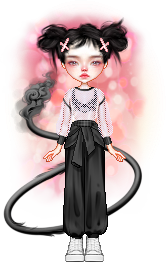
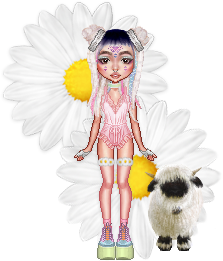


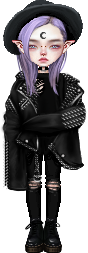


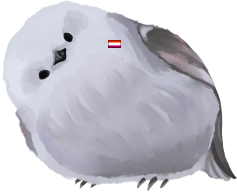
 Dit is de mijne

